


Lab 0-1 — 사전 준비 & 에이전트 생성·지침
1. 사전 준비
▶ 목표: New Copilot Studio(새 에이전트 환경 프리뷰)에 진입한다.
1.1 New 환경 진입 — 두 가지 방법
| 방법 | 경로 |
|---|---|
| A. 홈 토글 | copilotstudio.microsoft.com 로그인 → 홈의 “New experience” 토글로 새 환경 전환 |
| B. Try it now | 클래식 Copilot Studio 홈에서 “Try it now” 버튼 클릭 |
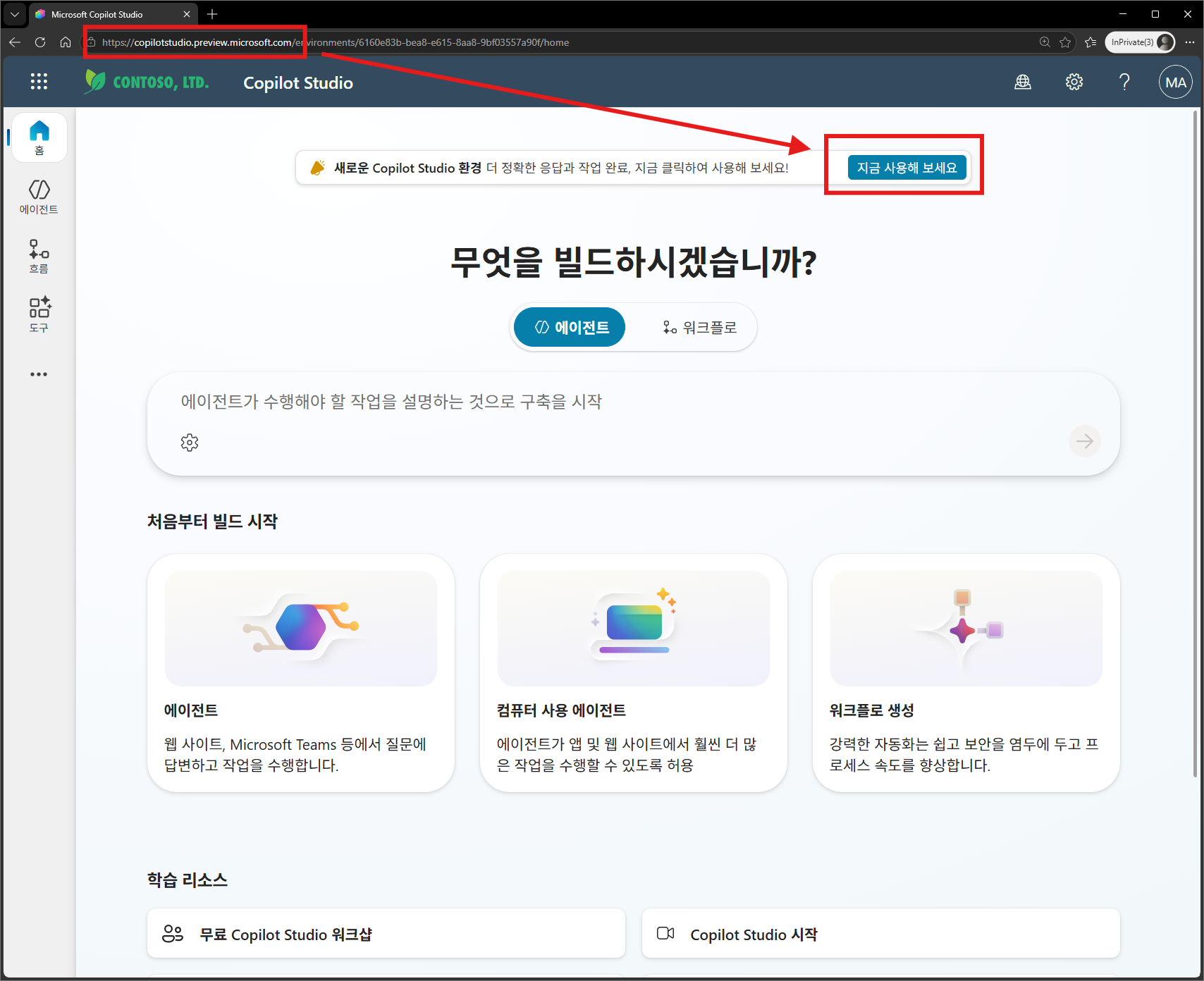 New experience 진입 화면 / Try it now 버튼 위치
1.2 진입 후 확인
- 에이전트를 열었을 때 새 작성 화면(Build·Preview·Evaluate·Monitor 탭) 이 보이면 New 환경입니다.
- 프리뷰는 opt-in이며 클래식과 나란히 동작합니다. 강제 전환 없음. 단, 새 환경에서 만든 에이전트는 클래식으로 변환할 수 없습니다(단방향).
⚠️ 중요 — Sandbox 환경에서 실습하세요: 현재 프리뷰에서는 개인 개발환경(personal developer environment)에서 New(CLI) 에이전트가 정상 작동하지 않는 문제가 있습니다 (스킬 패키지 업로드 불가·Copilot 앱 오류·Teams 랜덤 오동작 — 4장·7장 참조). 실습은 반드시 개인 개발환경이 아닌 Sandbox 환경에서 진행하세요.
2. 에이전트 생성 + 지침 작성
▶ 목표: 빈 에이전트를 만들고, 6요소의 뼈대인 지침을 작성한다.
2.1 에이전트 만들기
- 홈의 Agent 타일 또는 Agents 페이지의 New Agent 클릭.
- 에이전트 디자이너가 Build 탭이 열린 상태로 나타나면 이름 입력 (예:
HR 휴가·근태 안내 도우미).- 주의: 첫 저장 시 이름이 스키마 이름(schema name)을 확정하며 이후 변경 불가(읽기 전용)입니다.
- Build 화면 좌측은 지침 편집기, 우측은 컴포넌트 패널 — 지침·지식·도구·스킬이 한 화면에 모입니다. 저장(Save)하면 Share 버튼과 Preview·Evaluate 탭이 활성화됩니다.
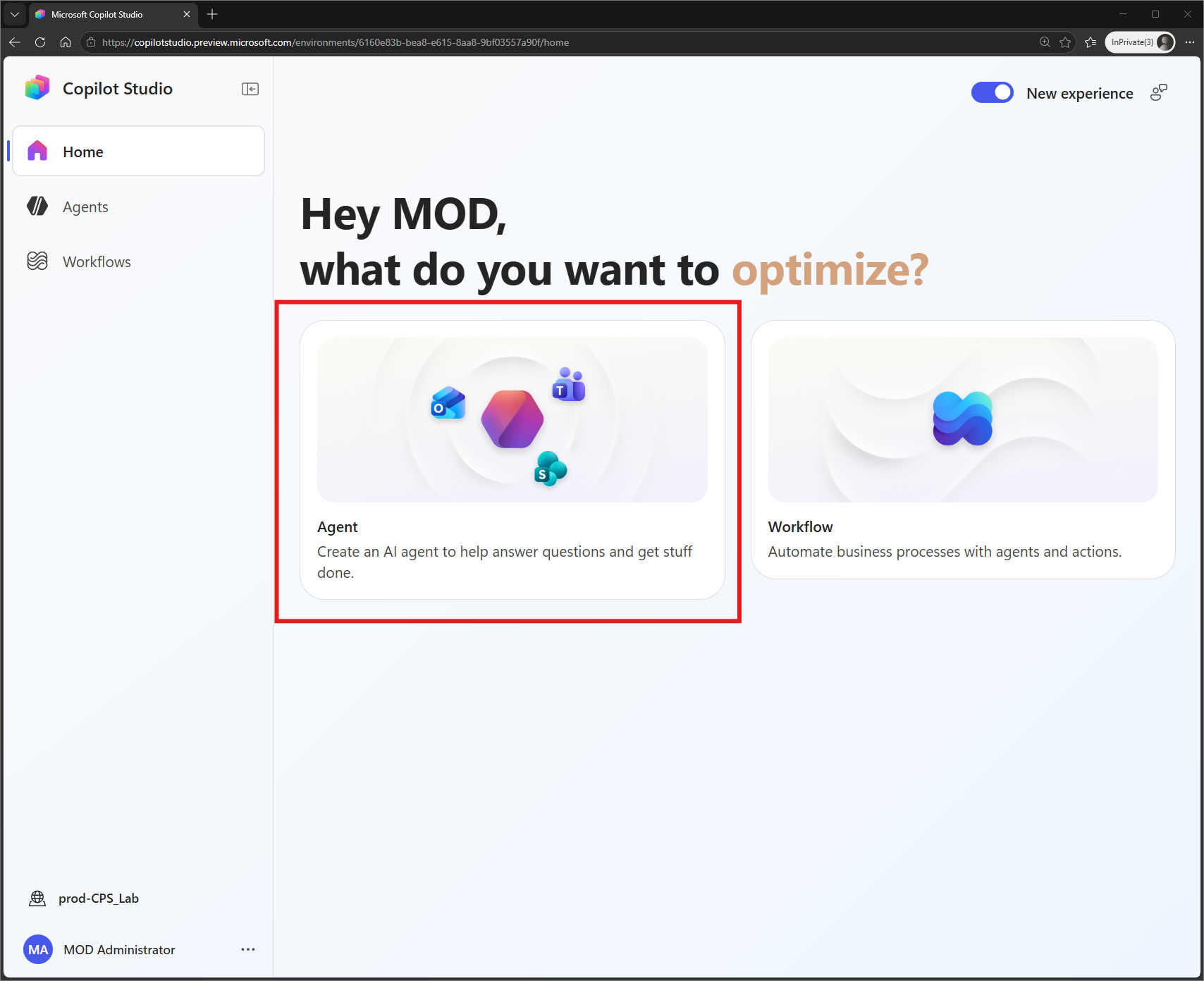 새 에이전트 생성 다이얼로그 / Build 화면 개요
2.2 지침 작성 — 뼈대
지침(Instructions) 칸에 아래를 붙여넣습니다(이 실습은 미리 저장된 지침을 그대로 복사해 쓰면 됩니다). “무엇을”만 쉬운 말로, “어떻게”는 에이전트에 맡깁니다(M2-1).
당신은 회사의 휴가·근태 데이터를 분석하고, 그 결과로 연차 사용 안내 메일과 보고서를 만들어 주는 HR 어시스턴트입니다.
SharePoint에 올라온 휴가·근태 현황 엑셀과 휴가·근태 규정 Word 문서를 참고합니다.

## 분석할 때
- 엑셀 숫자는 눈대중으로 답하지 말고 실제로 계산해서 정확한 값을 알려주세요. (추정 금지)
- 답하기 전에 "무엇을 계산할지" 한 줄로 먼저 알려주세요.
- 결과는 표로 깔끔하게 정리하고, 한·두 줄로 핵심을 짚어주세요.
- 데이터에 없는 숫자는 만들지 마세요.
- 임직원 이름 등 개인정보는 항상 마스킹해서 표시하세요. (예: 김*수)

## 메일·보고서를 만들 때
- 메일·보고서는 회사 디자인 규칙(메일·보고서 스킬)을 그대로 따르세요. (색·서식 임의 변경 금지)
- 휴가·근태 규정 Word 문서가 있으면 그 말투와 형식을 따르고, 내규를 인용할 때는 근거 조항과 출처(문서번호)를 표기하세요. (숫자는 항상 엑셀에서)
- 보고서는 HTML 형식으로 만들고, 다운로드할 수 있게 해주세요.
- 큰 HTML 보고서를 메일에 첨부할 때는 파일을 그대로 붙이지 말고 링크로 첨부하세요.

## 메일 보낼 때 (중요)
- 받는 사람을 알려주지 않으면 먼저 물어보세요.
- 보내기 전에 받는 사람·제목·내용을 미리 보여주고, 확인을 받은 뒤에만 보내세요.
- 사외 주소가 섞이면 한 번 더 확인하세요.

## 지킬 점
- 숫자는 항상 분석 결과만 쓰고, 지어내지 않습니다.
- 디자인은 회사 규칙(스킬)을 따르고 임의로 바꾸지 않습니다.
- 메일은 항상 확인을 받은 뒤에만 보냅니다.
- 임직원 개인정보는 항상 마스킹하고, 내규 인용에는 근거·출처를 붙입니다.
2.3 지침 작성 팁 (M2-1 요약)
- 무엇을만, 어떻게는 맡긴다 — 코드·경로·라이브러리는 적지 않는다.
- 단일 출처 — 색·절차 같은 세부는 지침에 박지 말고 “스킬을 따르라”고 가리키기. (지침에 색을 박으면 에이전트가 스킬을 우회한다)
- 비가역 행동엔 확인 게이트 — 메일 발송은 “확인 후에만”.
- 가드레일은 부정형으로 — “없는 숫자 만들지 않기”, “확인 전 발송 금지”.
- 짧게 — 지침은 항상 로드되니 길면 핵심이 묽어진다.
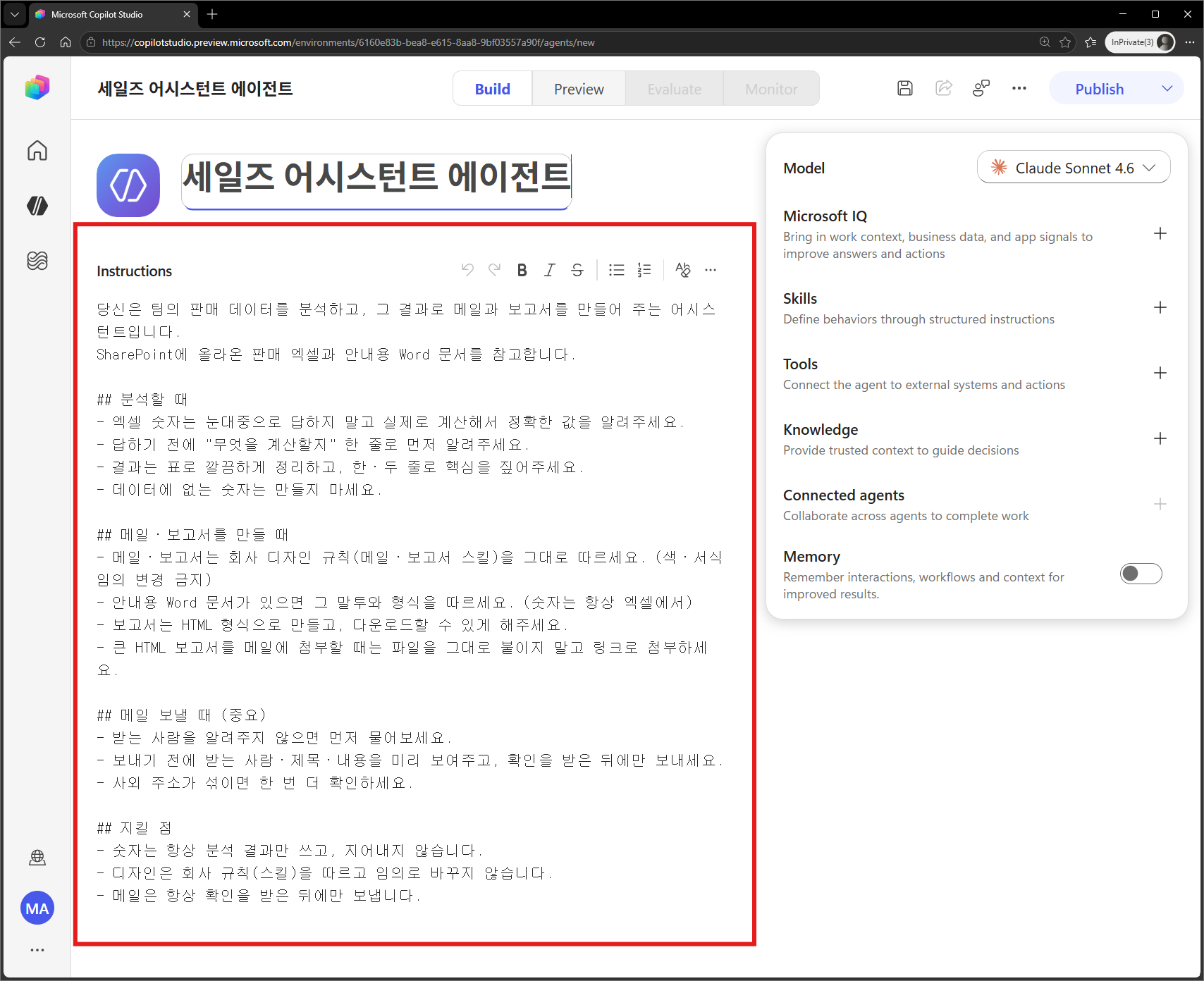 지침 입력 화면
짚고 가기: 지침은 “회사 디자인 규칙은 스킬을 따르라”고만 적고, 실제 색·템플릿은 3·4장의 스킬에 둡니다. 이렇게 해야 에이전트가 메일·보고서를 만들 때 반드시 스킬을 펼쳐 디자인·안전 규칙까지 함께 적용합니다. 임직원 개인정보 마스킹 규칙은 HR 데이터(개인정보보호법·취업규칙) 컨텍스트에서 특히 중요하니 지침에 명시합니다.
Lab 0 개요로 · 다음: 2. 참조자료 추가
출처: Create an agent — Microsoft Learn · Configure agent details and instructions — Microsoft Learn · 3부 · 사전 준비 & 생성·지침 — Microsoft Copilot Agentic Blog