


M5-2. 자연어로 에이전트 플로우 만들기
한 줄 요약 — 원하는 자동화를 일상 언어로 서술하면 Copilot이 플로우를 만들어 줍니다. 트리거·커넥터·작업·조건·매개변수 5요소를 상세히 담을수록 한 번에 완성됩니다.
1. 단계별 절차
- 탐색 창에서 Flows 선택
- Copilot 채팅 패널에 원하는 플로우를 일상 언어로 서술
- 제출 → Copilot이 플로우 계획(plan) 을 제시
- 계획 검토 — 다르면 채팅으로 수정 요청:
| Copilot 계획 | 수정 요청 예 |
|---|---|
| 메일 제목을 General 채널에 게시 | “Announcements 채널로 바꿔줘” |
| SharePoint 항목 생성 시 모바일 알림 | “알림 대신 메일로 보내줘” |
- 만족하면 확정 → Copilot이 연결·매개변수까지 구성한 엔드투엔드 플로우 빌드
- Save → 플로우 디자이너에서 열림 — 확인·추가 편집
- 디자이너에서 테스트·게시
⚠️ 디자이너를 연 이후에는 채팅으로 수정 불가 — 이후 편집은 디자이너에서 합니다.
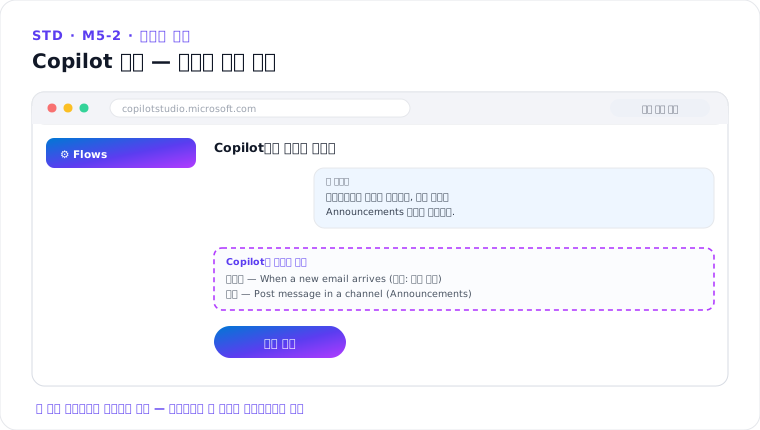 화면 구성 예시 — 실제 화면·명칭은 버전에 따라 다를 수 있습니다
2. 좋은 프롬프트의 5요소
서술에 다음을 조합해 담으세요:
| 요소 | 예 |
|---|---|
| 트리거 | “메일이 도착하면” · “폼이 제출되면” · “매일 아침” |
| 커넥터 | Outlook · Teams · SharePoint · Forms |
| 작업 | “메시지 게시” · “항목 생성” · “승인 요청 발송” |
| 조건 | “부장님이 보낸 메일만” |
| 구체 매개변수 | SharePoint 목록 이름 · 메일 주소 · Teams 채널명 |
한 번에 완성되는 서술 예:
부장님에게서 메일이 도착하면, 메일 제목을 Contoso 워크스페이스의
Announcements 채널에 게시해줘.
3. 생성 후 확인 포인트
- 트리거가 의도한 이벤트인지 (비슷한 트리거가 많습니다 — 생성 vs 수정 등)
- 연결(connection)이 올바른 계정인지
- 조건·필터가 실제 값과 맞는지 — 테스트 실행으로 검증
핵심 정리
- 상세할수록 한 번에 — 5요소(트리거·커넥터·작업·조건·매개변수)를 담아 서술하세요
- 계획 단계에서 채팅으로 수정, 디자이너를 연 뒤에는 디자이너에서
- 생성 결과는 초안 — 트리거·연결·조건을 검증하고 테스트로 확정합니다
M5 에이전트 플로우로 · 다음: M5-3. 디자이너
이 과정은 Microsoft Learn 공식 문서(Copilot Studio 개요 · 하네스 선택 · 토픽 · 에이전트 플로우)를 참고하여 제작했습니다.