


M3-2. 게시·채널 — Publish에서 Teams·웹사이트까지
한 줄 요약 — Publish는 모든 연결 채널에 최신 버전을 반영합니다. 순서는 나에게만 게시·검증 → 데모 웹사이트 공유 → 채널 확장 — 완전히 검증되기 전에 널리 풀지 마세요.
1. 게시의 원칙
- 게시해야 사용자가 에이전트와 대화할 수 있습니다 — 채널 전체에 일괄 반영
- 수정 후 재게시하지 않으면 사용자는 이전 버전과 대화합니다
- 채널은 게시 1회 이상 후 연결·추가할 수 있습니다
게시 절차 — 상단 Publish → 확인 대화상자에서 다시 Publish → 녹색 배너 확인.
2. 데모 웹사이트 — 이해관계자 검증
게시하면 프리빌트 데모 웹사이트가 만들어집니다:
- Channels → Demo website 선택
- Welcome message — 테스터가 무엇을 검증할지 안내하는 문구 입력
- Conversation starters — 테스트할 토픽의 트리거 구문 목록 입력
- Save → Open demo website 로 확인 → URL을 팀에 공유
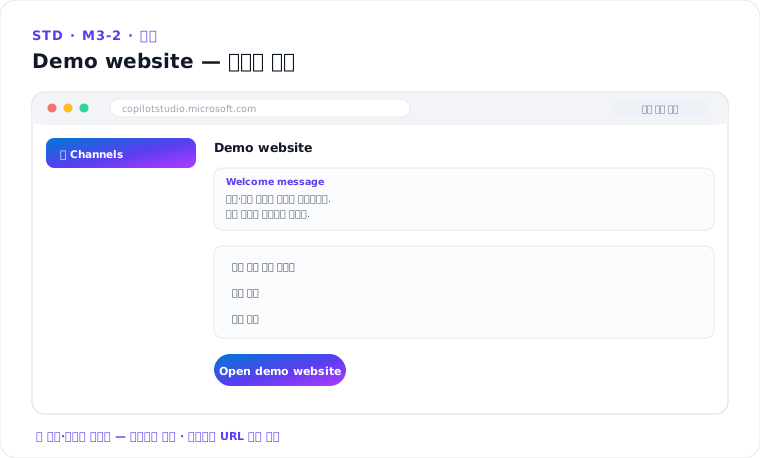 화면 구성 예시 — 실제 화면·명칭은 버전에 따라 다를 수 있습니다
⚠️ 데모 웹사이트는 프로덕션용이 아닙니다 — 고객에게 URL을 공유하지 마세요. (No authentication 또는 수동 인증 구성에서 사용 가능)
3. Teams + Microsoft 365 Copilot 채널
- 게시 1회 이상 완료
- Channels → Teams and Microsoft 365 Copilot 선택
- Make agent available in Microsoft 365 Copilot 체크 (미선택 시 Teams만)
- Add channel 선택
- 배포 방식 선택 — 나만 설치 → 팀 공유 → (관리자 승인 후) 조직 앱 스토어
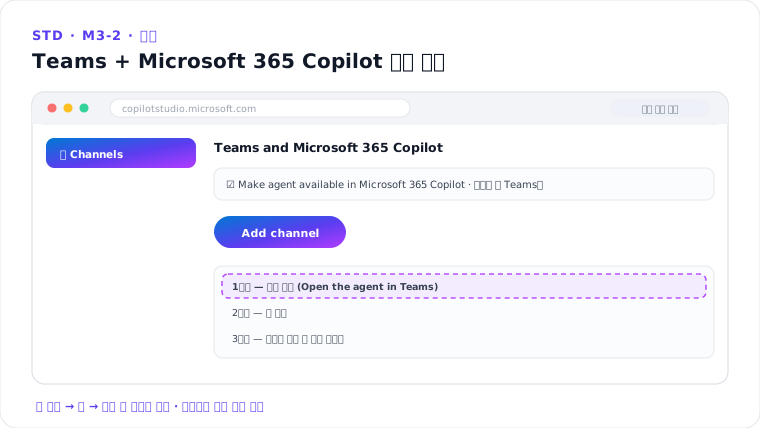 화면 구성 예시 — 실제 화면·명칭은 버전에 따라 다를 수 있습니다
사내용 에이전트는 인증 설정(M3-3)을 켜서 조직 외 사용을 차단하세요. Open the agent in Teams로 먼저 본인 설치 → 검증 후 Make the agent available to others로 확대합니다.
4. 라이브 웹사이트 — iframe 삽입
- 제공되는 HTML 코드 스니펫 복사 (
index.html) - 에이전트의 토큰 엔드포인트로 자리표시자 교체
- 브라우저에서 동작 확인 → 웹 담당자에게 전달해 사이트(외부 또는 SharePoint 등 내부)에 삽입
5. 그 외 채널
SharePoint · WhatsApp · 모바일 앱 · Facebook · Azure Bot Service 채널(Slack, Telegram, Line, 이메일 등) — 채널마다 연결 절차가 다르며, 게시 후 Channels 페이지에서 추가합니다.
실습 체크리스트
- Publish 실행 → 데모 웹사이트 환영 메시지·대화 시작 문구 구성
- 데모 URL을 팀원과 공유해 피드백 1건 수집
- Teams 채널 연결 → 본인 설치로 확인
핵심 정리
- Publish = 채널 전체 일괄 반영 — 수정 후 재게시 습관화
- 배포 순서 — 본인 → 데모 사이트(팀) → 실채널(조직) 단계적 확대
- 데모 웹사이트 URL은 고객 공유 금지 — 프로덕션은 라이브 채널로
M3 운영으로 · 다음: M3-3. 보안·인증
출처: Key concepts - Publish and deploy your agent (MS Learn) · Publish an agent to a live or demo website (MS Learn) · Connect an agent for Teams and Microsoft 365 (MS Learn)
이 과정은 Microsoft Learn 공식 문서(Copilot Studio 개요 · 하네스 선택 · 토픽 · 에이전트 플로우)를 참고하여 제작했습니다.