


M1-3. 표준 화면 접근 — Other ways to build · 라이선스
한 줄 요약 — 표준 하네스 에이전트·에이전트 플로우는 홈에서 Other ways to build로 진입합니다. 화면 전환은 “보이는 화면”의 전환일 뿐, 에이전트가 다른 하네스로 이전되는 것이 아닙니다.
1. 표준 화면 진입
- copilotstudio.microsoft.com 에 로그인
- 홈 화면의 카드에서 만들고 싶은 것을 선택 — 기본 카드는 GitHub Copilot 하네스 기반 에이전트·워크플로
- 표준 하네스 에이전트·에이전트 플로우를 만들려면 Other ways to build 선택
- 왼쪽 탐색 창에서 Agents(에이전트) · Flows(플로우) 페이지로 이동
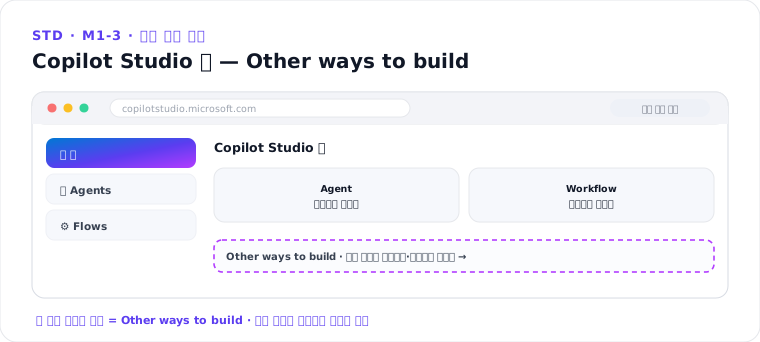 화면 구성 예시 — 실제 화면·명칭은 버전에 따라 다를 수 있습니다
에이전트 플로우와 화면 — GitHub Copilot 하네스 화면을 쓰는 중에 에이전트 플로우를 만들거나 편집하면, 표준 화면이 새 브라우저 탭으로 열립니다. 플로우는 표준 하네스 자산입니다.
2. 화면 전환 ≠ 에이전트 이전
- 화면(경험)을 오가는 것은 보이는 UI의 전환입니다
- 에이전트 자체는 생성 시 정한 하네스에 고정됩니다 — M1-2 이전 불가 원칙
- 두 화면의 에이전트 목록은 하네스별로 관리됩니다
3. 사전 준비 — 계정·라이선스
| 항목 | 내용 |
|---|---|
| 브라우저 | Chrome 91+ · Firefox 89+ · Safari 16.4+ 등 모던 브라우저 |
| 계정 | 조직 계정 (Microsoft Entra ID) |
| 라이선스 | Copilot Studio 라이선스 또는 무료 평가판(trial) |
| 평가판 제약 | 에이전트 생성·테스트 채팅 가능 — 게시(Publish)는 불가 |
정확한 최신 라이선스·과금은 Microsoft Copilot Studio Licensing Guide를 확인하세요. 조직 관리자는 라이선스 할당·접근 관리 문서를 참조합니다.
4. 환경(Environment) 개념
Copilot Studio 자산은 Power Platform 환경 안에 저장됩니다:
- 화면 오른쪽 위 환경 선택기에서 작업 환경을 확인·전환
- 조직 정책(DLP, 생성형 오케스트레이션 허용 여부 등)은 환경 단위로 적용될 수 있음
- 교육·실습은 개인/샌드박스 환경, 운영 배포는 관리되는 운영 환경 권장
실습 체크리스트
- Copilot Studio 로그인 → 홈에서 Other ways to build 진입
- 왼쪽 탐색 창에서 Agents · Flows 페이지 위치 확인
- 환경 선택기에서 현재 환경 확인
- (평가판 사용자) 게시 불가 제약 인지
핵심 정리
- 표준 하네스 진입 = 홈의 Other ways to build
- 화면 전환은 UI 전환일 뿐 — 에이전트는 생성 시 하네스에 고정됩니다
- 평가판은 생성·테스트만 가능, 게시는 정식 라이선스 필요
M1 시작하기로 · 다음: M1-4. 에이전트 만들기
출처: Start building (MS Learn) · Access standard agents and agent flows (MS Learn) · Get access to Copilot Studio (MS Learn)
이 과정은 Microsoft Learn 공식 문서(Copilot Studio 개요 · 하네스 선택 · 토픽 · 에이전트 플로우)를 참고하여 제작했습니다.