


Lab 0 — HR 휴가·근태 안내 도우미
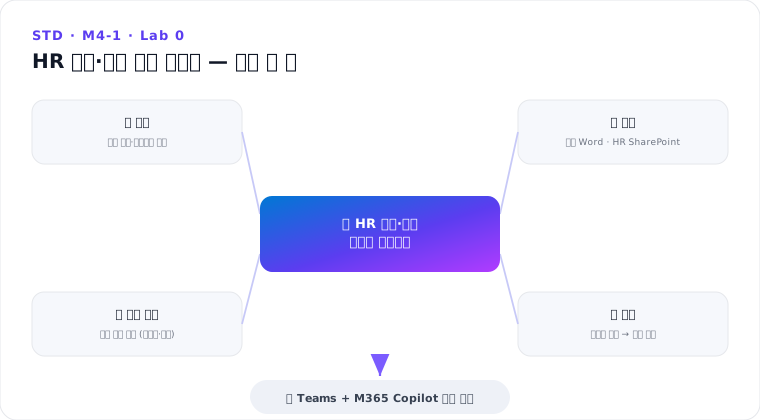
▶ 한 줄 요약 — M2에서 익힌 요소를 실제 클릭 순서로 조립해 “HR 휴가·근태 안내 도우미” 를 완성합니다. 순서는 생성·지침 → 지식 → 정형 토픽 → 폴백 생성형 답변 → 테스트 → 배포이며, 각 단계에 작성 팁을 붙였습니다.
0. 목표 및 결과물
▶ 이 실습에서 만들 것: 휴가·근태 규정 문서를 참조해 답하고, 휴가 신청을 정형 토픽으로 접수하며, 규정 밖 질문은 폴백 생성형 답변 → 사람 연결로 이어지는 에이전트를 Teams에 배포.
0.1 완성 에이전트의 구성
| 요소 | 이 실습에서의 구현 | 다루는 장 |
|---|---|---|
| 지침 | “규정 근거로 답변 / 개인정보 노출 금지 / 모르면 모른다고” | 1장 |
| 지식 | 휴가·근태 규정 Word + HR 안내 SharePoint | 2장 |
| 토픽 | 휴가 신청 접수 — 엔터티(종류)·날짜·조건 분기 | 3장 |
| 생성형 답변 | 폴백에서 규정 문서 검색·요약 | 4장 |
| 배포 | 인증 확인 → 게시 → Teams 채널 | 6장 |
0.2 준비물
- 표준 하네스 접근 권한 (게시까지 하려면 정식 라이선스)
- 휴가·근태 규정 문서(Word/PDF — 더미 가능)와 (선택) HR 안내 SharePoint 사이트
📥 실습 파일 안내
📦 공개 과정용 실습 파일 패키지는 준비 중입니다. 본문에 포함된 복붙 자료만으로도 전 실습을 진행할 수 있습니다.
1. 생성·지침
- Other ways to build → Agents → New agent → Skip to configure
- 이름
HR 휴가·근태 도우미· 언어 한국어 — 저장 전 이름 = 스키마 이름 주의 - 지침 붙여넣기:
당신은 우리 회사 HR팀의 휴가·근태 안내 도우미입니다.
- 휴가 종류·신청 절차·근태 규정 질문에 연결된 규정 문서를 근거로 답합니다.
- 근거가 없으면 모른다고 답하고 HR팀 문의를 안내합니다.
- 특정 직원의 개인 근태 정보는 답하지 않습니다.
- 존댓말로 간결하게 답합니다.
2. 지식 추가
- Knowledge → Add knowledge → 파일 업로드(규정 Word) / SharePoint(HR 사이트)
- 소스 설명 작성 — 예: “연차·반차·병가 등 휴가 종류와 신청 절차, 근태 규정”
- 테스트 — “연차는 며칠까지 이월돼?” → 인용 확인
- (권장) Settings → Generative AI → Allow ungrounded responses 끄기 — 규정 근거 강제
3. 정형 토픽 — 휴가 신청 접수
- Topics → Add a topic → From blank — 이름
휴가 신청 - 트리거 구문 5개 —
휴가 신청,연차 쓰고 싶어,반차 신청,병가 내고 싶어,휴가 내는 법 - 질문 노드 ① “어떤 휴가인가요?” — 커스텀 엔터티
휴가종류(연차/반차/병가 + 동의어) - 질문 노드 ② “언제부터인가요?” — 프리빌트 날짜 엔터티
- Condition —
Topic.휴가종류 = "병가"이면 “진단서 등 증빙이 필요할 수 있어요” 메시지 - 메시지 노드 —
{Topic.휴가종류}{Topic.시작일}접수 확인 + 신청 시스템 링크 - Details에 설명 작성 (생성형 라우팅 대비) → Save
💡 슬롯 채우기 확인 — “다음 주 월요일부터 연차 쓰고 싶어요” 한 문장이면 두 질문을 건너뜁니다.
4. 폴백 — 생성형 답변 + 사람 연결
- Topics → System → Fallback 열기
- Create generative answers 노드 추가 — Input
System.Activity.Text, 소스: 규정 문서 (≤4개) - 실패 분기 — “죄송해요, 규정에서 찾지 못했어요” → Escalate 리디렉션
5. 테스트
| # | 프롬프트 | 확인 |
|---|---|---|
| 1 | 연차 이월 규정 알려줘 | 지식 답변 + 인용 |
| 2 | 다음 주 월요일부터 연차 쓰고 싶어 | 토픽 트리거 + 슬롯 채우기 |
| 3 | 병가 신청할래 | 조건 분기(증빙 안내) |
| 4 | 점심 맛집 추천해줘 | 폴백 → 에스컬레이션 |
| 5 | 김OO 대리 이번 달 지각 몇 번이야? | 개인정보 거절 (지침) |
토픽 추적·변수 패널로 경로를 확인하고, 어긋나면 해당 장으로 돌아가 수정합니다.
6. 배포
- Settings → Security → Authentication — Authenticate with Microsoft 확인
- Publish → 데모 웹사이트에서 팀 검증
- Channels → Teams and Microsoft 365 Copilot → Add channel → 본인 설치 후 재테스트
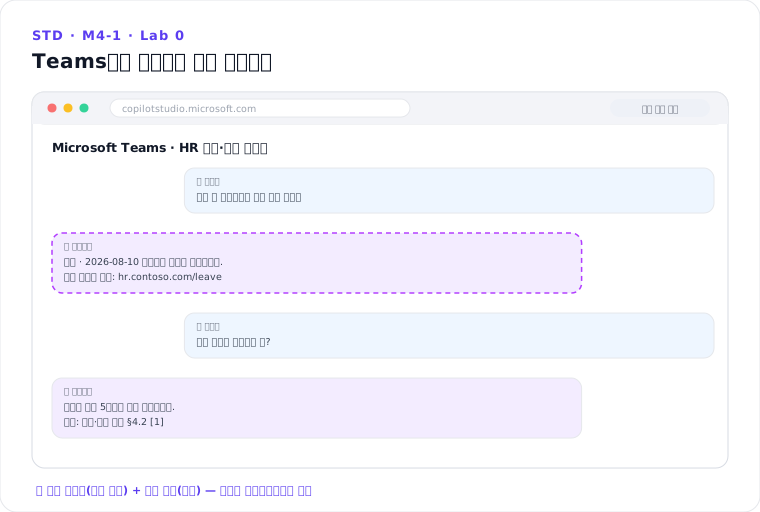 화면 구성 예시 — 실제 화면·명칭은 버전에 따라 다를 수 있습니다
핵심 정리
- 기본기 풀코스 — 지침 → 지식 → 정형 토픽 → 폴백 → 테스트 → 배포
- 정형(신청 접수)과 생성형(규정 Q&A)을 한 에이전트에서 분업시키는 것이 표준 하네스 설계의 전형입니다
- 실채널(Teams) 재테스트까지가 배포입니다
M4 실습으로 · 다음: Lab 1 — 경영진 보고 자료 브리핑
출처: Quickstart: Create and deploy an agent (MS Learn) · Create and edit topics (MS Learn) · Knowledge sources summary (MS Learn)
이 과정은 Microsoft Learn 공식 문서(Copilot Studio 개요 · 하네스 선택 · 토픽 · 에이전트 플로우)를 참고하여 제작했습니다.