


Lab 2 — 업계 뉴스 Daily Brief 플로우
▶ 한 줄 요약 — 예약(Recurrence) 트리거로 매일 아침 뉴스를 수집하고, AI 프롬프트로 우리 업계 관점 요약을 만들어 브리핑 메일을 보내는 플로우를 만듭니다. 같은 로직을 에이전트에서 온디맨드 호출하도록도 연결합니다.
0. 목표 및 결과물
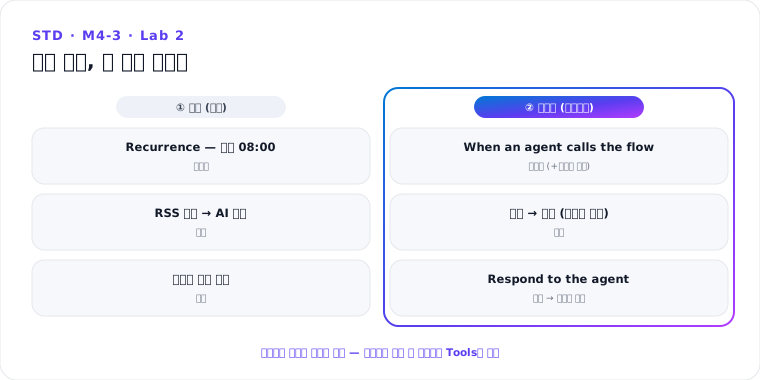
▶ 이 실습에서 만들 것: ① 매일 08:00 자동 브리핑 메일 플로우 ②
When an agent calls the flow버전 — 에이전트에서 “오늘 브리핑 줘” 하면 즉시 실행되는 도구형 플로우.
0.1 준비물
- 수집할 뉴스 RSS 피드 URL 1~2개 (업계 매체)
- Outlook 커넥터 연결 권한
- (2부) Lab 0에서 만든 에이전트
1. 예약 브리핑 플로우
- Flows → New agent flow → 디자이너에서 직접 구성:
- 트리거 —
Recurrence· 매일 · 08:00 (시간대 확인) - RSS 수집 —
List all RSS feed items작업 · 피드 URL 지정 · 최근 24시간 필터 - AI 프롬프트 작업 — 수집 항목을 입력으로:
다음 뉴스 목록에서 우리 업계와 관련 높은 6~8건을 골라 요약하라.
- 항목: 제목 / 한 줄 요약 / 시사점
- 마지막에 '오늘의 한 줄' 총평
- 뉴스 목록: [RSS 항목 동적 값]
- 메일 발송 —
Send an email (V2)· 제목[Daily Brief] {날짜}· 본문에 프롬프트 출력 - 플로우 체커 → Save → Test (수동 실행으로 즉시 검증) → Publish
2. 도구형 버전 — 에이전트에서 호출
- Flows → New flow → Agent flow — 스타터 템플릿에 When an agent calls the flow 트리거와 Respond to the agent 작업이 포함됨
- 트리거에 입력 매개변수 추가 — 예:
키워드(텍스트, 선택) - 1장의 수집·요약 작업을 사이에 구성 (키워드가 있으면 필터에 반영)
- Respond to the agent에 출력 매개변수
브리핑텍스트추가 — 프롬프트 출력 연결 - Publish
에이전트에 연결:
- 에이전트 → Tools → Add a tool → Flow → 방금 만든 플로우 선택 → Add and configure
- 이름
업계 뉴스 브리핑 조회· 설명 “오늘의 업계 뉴스 요약 브리핑을 만들어 반환한다. 사용자가 뉴스·브리핑을 요청할 때 사용” 입력 - Save → 테스트 채팅에서 “오늘 업계 뉴스 브리핑 줘” → 플로우 호출·응답 확인
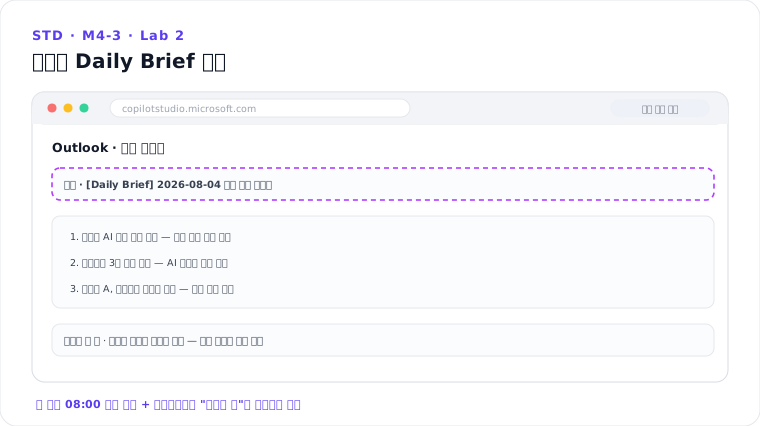 화면 구성 예시 — 실제 화면·명칭은 버전에 따라 다를 수 있습니다
3. 점검 포인트
| 확인 | 기대 |
|---|---|
| 예약 실행 | 08:00 실행 기록 성공 · 메일 도착 |
| 온디맨드 | 에이전트가 플로우를 도구로 호출 · 출력이 대화에 반영 |
| 키워드 입력 | “AI 관련만 브리핑해줘” → 슬롯 채우기로 키워드 전달 |
| 용량 | 실행당 작업 수 인지 (M3-5) |
핵심 정리
- 같은 로직을 예약(자동) + 도구형(온디맨드) 두 갈래로 — 트리거만 다릅니다
- 도구형 플로우의 공식 = When an agent calls the flow + Respond to the agent
- 도구 설명이 곧 호출 조건 — “언제 쓰는지”를 설명에 명시하세요
M4 실습으로 · 다음: Lab 3 — MCP 서버 연동
출처: Agent flows overview (MS Learn) · Create an agent flow as a tool (MS Learn) · Call an agent flow from an agent (MS Learn)
이 과정은 Microsoft Learn 공식 문서(Copilot Studio 개요 · 하네스 선택 · 토픽 · 에이전트 플로우)를 참고하여 제작했습니다.