


단계별 실습 ④ — 일정 공유 · 모임 조율
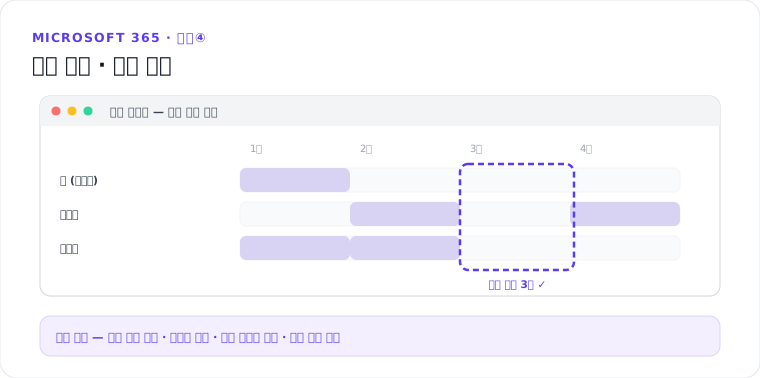
목표 — 일정 공유 권한을 설정하고, 동료 일정을 확인해 겹치지 않는 모임을 예약합니다. (15분, 2인 1조)
Step 1. 공유 권한 설정
- Outlook 일정 → 공유 → 내 캘린더
- 조 동료 추가 → 권한 제목 및 위치 보기 지정 → 공유
Step 2. 개인 일정 비공개
- 내일 점심에 개인 약속
병원생성 - 옵션에서 비공개 표시 → 저장
- 동료 화면에서 제목이 보이지 않는 것 확인
Step 3. 일정 도우미로 모임 예약
- 새 이벤트 → 제목
실습 리뷰 미팅· 참석자: 조 동료 - 일정 도우미 탭 → 겹치지 않는 30분 슬롯 선택
- Teams 모임 토글 켬 → 보내기
- 동료: 받은 초대 수락 → 조직자 화면에서 응답 집계 확인
Step 4. (새 Outlook) 팀원 일정 확인
- 탐색 창에서 팀원 일정 그룹 확인 — 없다면 동료 캘린더 추가
- 내 일정과 겹쳐 보기(오버레이) 전환
확인 체크리스트
- 권한 차등 공유(제목·위치 보기)
- 비공개 일정이 상대에게 숨겨짐
- 일정 도우미로 겹침 없이 예약 + Teams 링크 포함
- 수락 응답 집계 확인
다음 단계
- 다음 세션 → M3-3. 새 Outlook — 2026 기능