


M2-3. Teams 설정·알림 최적화
한 줄 요약 — 너무 많은 알림은 오히려 업무 방해 요소입니다. 작동·테마·장치·언어·파일 설정을 내게 맞추고, 알림은 “중요한 것만 크게” 원칙으로 다듬습니다.
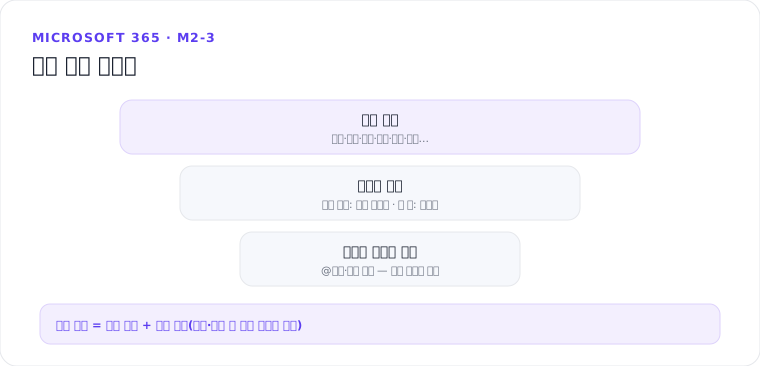
1. 기본 설정 점검
- 작동 설정 — 시작 시 자동 실행·백그라운드 유지
- 테마 — 밝게/어둡게/고대비
- 장치 설정 — 마이크·스피커·카메라 사전 테스트 (회의 전 필수)
- 언어 설정 — 표시 언어 · 번역 대상 언어 · 번역 예외 언어
- 여러 계정 — 회사·외부 테넌트 계정을 등록해 한 장치에서 전환
2. 알림 다듬기
| 항목 | 권장 |
|---|---|
| 채팅·채널 메시지 | 배너+피드 → 소속 핵심 채널만 배너 |
| @멘션 | 항상 배너 (가장 중요한 신호) |
| 모임 시작 | 배너 |
| 다른 사용자 상태 | 꼭 필요한 사람만 |
| 채널별 알림 | 중요 채널: 모든 새 게시물 · 그 외: 멘션만 |
3. 방해 금지 + 우선 지원
- 집중 시간엔 상태를 방해 금지로 — 알림이 차단됩니다.
- 단, 우선 지원 관리에 지정한 사람(팀장·비서 등)의 연락은 방해 금지 중에도 수신됩니다.
2026 업데이트
- 팀/채팅 통합 보기 vs 분리 보기 선택 가능 — 본인 업무 패턴에 맞게 설정하세요.
- Viva Engage 커뮤니티 알림이 Teams 활동 피드에도 표시됩니다 (2026).
다음 단계
- 다음 세션 → M2-4. 팀 관리·거버넌스