


단계별 실습 ① — 실습용 팀 생성 · 채널 · 탭 구성
목표 — 과정 전체에서 사용할 실습 팀 “디지털 워크 TF” 를 만들고, 채널을 설계하고, 탭을 구성합니다. (15분)
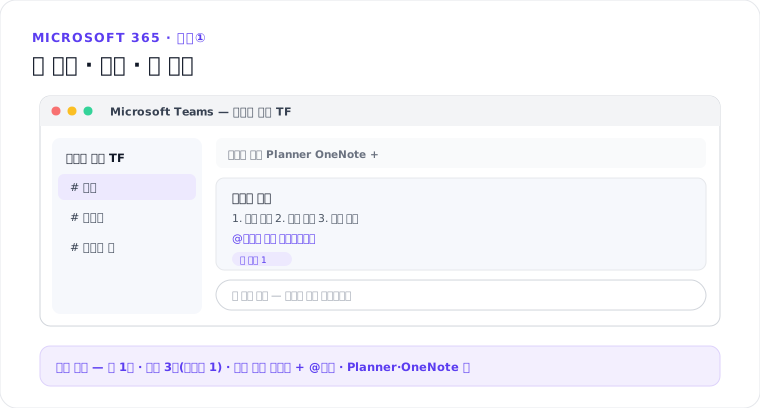
Step 1. 팀 만들기
- Teams → 팀 → 팀 만들기 → 처음부터
- 이름:
디지털 워크 TF-{본인이름}· 설명:M365 실무 활용 실습용 팀 - 공개 여부: 비공개 → 만들기
- 구성원: 같은 조 동료 2~3명 추가
Step 2. 채널 설계
아래 3개 채널을 추가하세요.
| 채널 이름 | 유형 | 용도 |
|---|---|---|
기획 |
표준 | 아이디어·회의 |
자료실 |
표준 | 참고 문서 |
운영진 |
비공개 | 운영 멤버만 |
Step 3. 게시물 작성
기획채널 → 새 대화 → 제목 추가:킥오프 안건- 본문에 안건 3가지 작성 → 동료를 @멘션 → 게시
- 동료 게시물에 이모지 반응 + 답글 1개
Step 4. 탭 추가
기획채널 상단 + → Planner → 새 플랜TF 작업 보드(M4에서 사용)자료실채널 + → OneNote → 새 노트북
확인 체크리스트
- 팀·채널 3개(비공개 1개 포함) 생성
- 제목 있는 게시물 + @멘션 + 답글
- Planner·OneNote 탭 추가
- 팀 이름 옆 ··· → 팀 관리에서 구성원 확인
다음 단계
- 다음 모듈 → M2. 소통·회의 — Teams